AI 3D 模型生成器 — 在线将任意图片或提示词转换成 3D
上传任意物体照片,Trellis 3D 会将其重建为带贴图的 3D 模型,可预览、旋转并下载。也可以切换到文字模式,根据文字描述生成。所有流程都在浏览器中完成:无需 GPU、无需软件、无需 3D 技能。
为你的物体选择合适模型
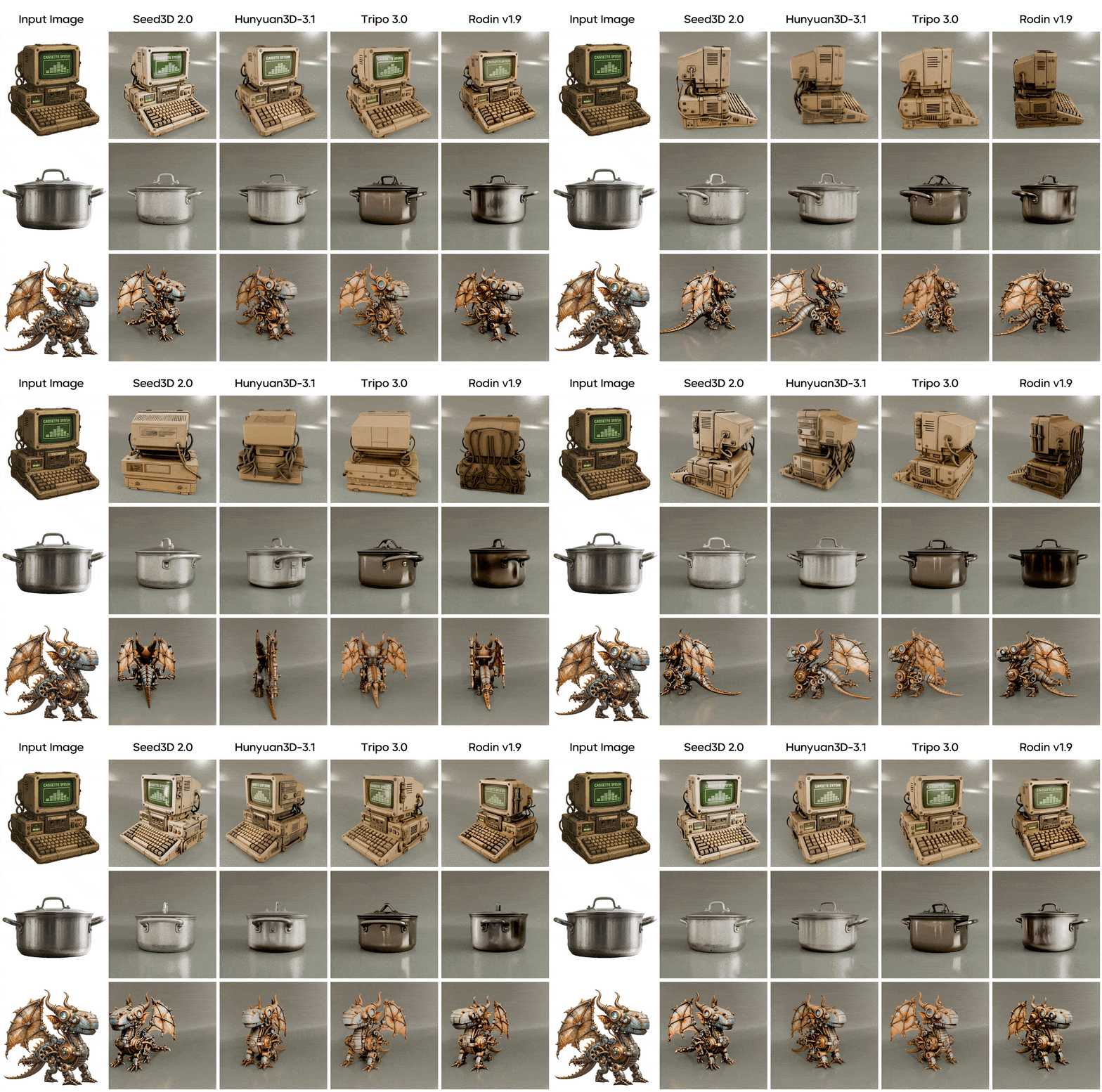
不同物体更适合不同的 AI 架构。Trellis 3D 提供领先的图片转 3D 模型,你可以按主体和工作流选择。
Trellis 3D
Microsoft Research · 复杂拓扑与开放曲面
基于 Microsoft 的 TRELLIS.2 研究,该模型使用无场稀疏体素结构来重建复杂拓扑物体,包括开放曲面、孔洞和非流形几何,这些特征常被较简单的重建模型压平或丢弃。适合精细或不规则形状的物体。MIT 许可证。
Hunyuan 3D
Tencent · 高保真贴图 · 多视角输入
Tencent 的 Hunyuan 3D 支持单张图片、多参考角度或文字描述输入,让你更灵活地控制重建精度。它在可用模型中提供高质量贴图输出,并在硬表面物体、产品摄影和建筑主题上表现稳定。Apache 2.0 许可证。
Seed 3D
ByteDance · 快速结果 · 有机形体
ByteDance 的 Seed 3D 使用由粗到精的重建方式,擅长有机形体、风格化角色和表面细节不规则的物体。它能在多种输入类型上快速生成结果,并保持较强的贴图输出。支持导出 GLB、FBX、OBJ、USDZ 和 URDF。
图片转 3D 与文字转 3D — 两种工作流,一个生成器
有参考照片?上传它,Trellis 3D 会自动重建几何并生成带贴图的输出。没有照片?切换到文字模式,描述物体即可。例如输入“带纹理握把的哑光黑色手电筒”或“带蓝色釉面的陶瓷花瓶”,AI 会根据描述构建 3D 模型。两种输入都能生成同样可下载的输出:GLB、OBJ、FBX 或 USDZ,可接入你的工作流。
谁在使用 Trellis 3D 生成器
从游戏资产流程到 Shopify 产品页,面向真实工作流,而不是空泛营销场景。
游戏资产原型制作
从概念图到第一版 3D 道具,一次会话完成
上传角色概念图或道具参考图,生成包含几何和贴图的 GLB,必要时导入 Blender 做重拓扑,再导出到 Unity 或 Unreal。适合非核心道具、装饰物和环境填充物,减少手工建模所需的小时级工作。
产品 3D 可视化
将产品照片转换成可交互 3D 和 AR
上传背景干净的产品照片,Trellis 3D 会生成带贴图的 GLB,可用于 Three.js、WebXR 或 Shopify 内置 3D 查看器。USDZ 输出可启用 iOS AR Quick Look,让顾客直接在产品页把商品放进自己的空间中查看,无需安装应用。
照片转 3D 打印文件
从真实物体到可打印网格
拍摄你想复刻的物体,例如手办、装饰物或自定义道具,然后用 Trellis 3D 生成 3D 网格。导出为 OBJ 或 GLB,在 Meshmixer 或 Blender 中检查网格是否封闭,再切片打印。实心、表面明确、倒扣较少的物体通常效果更好。
用于 Web3D 和 AR 的 GLB 资产
WebXR 可直接使用,无需转换流程
GLB 是 WebXR、Google model-viewer 和 Three.js 的原生格式。你可以直接把 Trellis 3D 输出放进场景,或用 model-viewer 在 iOS 和 Android 上一行代码启用 AR。USDZ 还可启用 iOS AR Quick Look。无需格式转换,也无需中间步骤。
提升 3D 模型质量的输入建议
AI 只能重建它能看到的内容。下面这些输入选择对输出质量影响最大。
白底产品图
电商、道具生成
"单个白色陶瓷咖啡杯,居中,正面视角,均匀顶部光照,无阴影,纯白背景隔离"
角色概念图
游戏资产、角色设计
"一名中世纪骑士,穿全套板甲,中性 T-pose,画面居中,正面 3/4 视角,纯浅灰背景,无环境元素或道具"
风格化道具的文字转 3D
奇幻游戏道具、原创设计
"一根风化木质法杖,顶部镶嵌发光琥珀水晶,杖身刻有符文,粗糙树皮纹理,宝石散发温暖橙色魔法光芒"
硬表面物体
产品设计、工业原型
"一支哑光黑色铝合金手电筒,带滚花握把纹理,圆柱形机身,前端可见镜头盖,中性灰色渐变背景上的正面产品图"
最影响输出质量的因素
- • 使用纯净背景 — 白色或中性灰背景可避免背景几何混入物体网格,这是多数照片中最有效的一项改进
- • 最低 1024×1024px 分辨率 — 更高分辨率能让 AI 看到更多表面细节;模糊或严重压缩的图片会降低几何准确性,尤其是曲面物体
- • 单一主体,画面居中 — AI 会重建一个前景物体;多个重叠物体或杂乱场景会干扰边界识别并降低网格质量
- • 3/4 角度,或能展示深度的正面视角 — 能同时看到正面和一侧的角度会提供更多深度线索;纯正面平面视图会让 AI 猜测侧面几何
如何生成 3D 模型 — 分步说明
生成器位于本页顶部。下面说明每个设置的作用,以及什么时候需要关注。
准备输入
图片转 3D:上传 JPG、PNG 或 WebP 图片,可以是产品照片、角色画稿或物体照片。建议使用纯净背景和均匀光照。文字转 3D:使用提示词输入框,明确描述物体的形状、材质和表面细节。
选择模型并设置参数
选择适合物体类型的 AI 模型。根据输出用途调整多边形数量:网页和游戏引擎可用较低设置,渲染和归档文件可用较高设置。点击生成后,AI 会在云端运行,并在浏览器中返回 3D 预览。
预览、检查并下载
下载前可在交互式 3D 查看器中旋转、缩放并检查几何结构。按项目需要导出 GLB、OBJ、FBX 或 USDZ。也可以用 GIF 导出分享 360° 旋转预览,无需对方打开 3D 查看器。
Trellis 3D 上的更多工具
在同一平台中生成图片、视频和语音,并与 3D 模型工作流配合使用。
关于 AI 3D 模型生成的常见问题
关于生成器如何工作、如何选择模型以及如何获得更好结果的常见问题。
免费生成你的第一个 3D 模型 — 无需 GPU,无需安装
上传照片或输入描述。AI 会在浏览器中生成带贴图的 3D 模型,可预览、检查,并下载为 GLB、OBJ、FBX 或 USDZ。本页顶部即可使用生成器。